Sommaire
Pourquoi bien préparer un export maquette 3D change tout
Tu peux avoir une belle modélisation et rater ton image finale. Tout se joue souvent dès l’export maquette 3d, surtout si ton objectif est un rendu architectural photoréaliste en 2026. Un fichier propre ne te fait pas seulement gagner du temps : il évite les textures qui sautent, les matériaux qui se remplacent tout seuls et les surprises de compatibilité logiciel.
Entre une maquette numérique bien structurée et un fichier exploitable, l’écart est énorme. Avec un modèle propre, tu gardes une hiérarchie lisible, des noms d’objets cohérents et des matériaux mieux interprétés par le moteur de rendu. Résultat : moins de retouches, moins d’allers-retours, plus de temps pour la lumière et le cadrage.
Avant tout transfert, adopte une checklist technique simple :
- vérifier les unités et l’échelle du projet ;
- nettoyer les géométries inutiles ou doublons ;
- contrôler les normales, groupes et calques ;
- consolider textures, chemins de fichiers et matériaux ;
- tester la passerelle vers le logiciel cible.
Checklist avant export : nettoyer la maquette 3D sans casser le projet
Un bon rendu se gagne souvent avant même le clic sur “Exporter”. Oui, le nettoyage de maquette est moins sexy qu’un coucher de soleil photoréaliste, mais c’est lui qui évite les fichiers obèses, les objets fantômes et les crashes de dernière minute.
Avant de lancer l’export, fais une purge méthodique. L’objectif n’est pas de “faire propre pour faire propre”, mais de préparer un modèle 3D lisible, léger et fiable pour le moteur de rendu.
Ta checklist de base :
- Supprime les éléments inutiles : essais de volumes, mobilier test, copies oubliées, matériaux non utilisés.
- Traque les doublons : deux murs superposés, une façade copiée sans le vouloir, des objets importés en double.
- Vérifie les groupes et composants : un objet bien structuré s’édite mieux et s’exporte plus proprement.
- Contrôle les calques tags : nommage cohérent, éléments rangés au bon endroit.
- Passe en revue les vues de scène : certaines scènes mémorisent des objets cachés ou des coupes actives.
Ensuite, vérifie la base technique du fichier :
- Axes et origine : un modèle trop éloigné du point 0,0,0 peut créer des bugs.
- Orientation des faces : une face inversée peut devenir invisible.
- Unités de mesure : millimètres, centimètres, mètres… choisis une règle claire et garde-la.
Pense aussi à l’optimisation des polygones. Allège ce qui ne se verra pas. Sur un gros projet, réduire la complexité des objets secondaires change vraiment le poids du fichier et la stabilité de l’export.
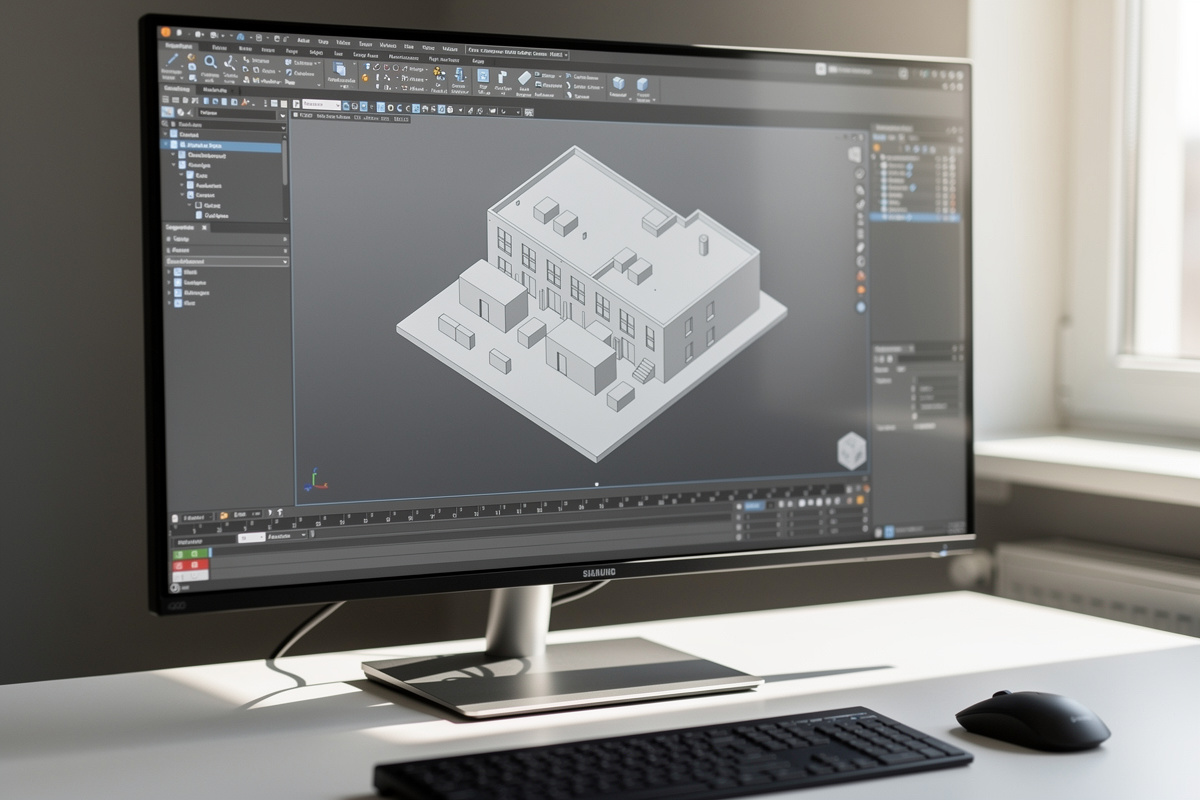
Quels formats choisir pour l’export maquette 3D selon ton objectif
Tu peux ruiner un super modèle avec un mauvais format. Oui, parfois tout se joue sur un menu déroulant un peu trop discret.
Pour réussir l’export maquette 3d, choisis le format selon la destination réelle du fichier, pas selon l’habitude du bureau. Un format “universel” n’existe pas. Il y a surtout des compromis.
- FBX : le plus pratique pour le transfert vers moteur de rendu. Il conserve souvent la hiérarchie, les groupes, les UV et les matériaux. Pour un workflow architectural vers Lumion, Twinmotion, D5 ou Unreal, l’export FBX reste souvent le choix le plus souple.
- OBJ : très bon pour la géométrie statique et les UV. L’export OBJ est simple, robuste et largement reconnu.
- DAE : utile dans certains ponts logiciels, mais moins fiable sur les matériaux et moins standardisé.
- STL : réservé presque uniquement à l’impression 3D. Pour un rendu photoréaliste, oublie.
Pour choisir sans perte inutile, pose-toi une seule question : où va le fichier ensuite ? Vers un moteur de rendu, FBX d’abord. Vers une impression 3D, STL. Pour archiver, garde aussi le fichier source natif.
Export maquette 3D depuis SketchUp : réglages utiles et pièges à éviter
Le vrai test commence souvent au moment de cliquer sur “Exporter”. C’est là que SketchUp peut devenir ton meilleur allié… ou te glisser une peau de banane bien lustrée.
Pour un export propre depuis SketchUp, pense d’abord à la destination du fichier. Un moteur de rendu temps réel, un logiciel BIM ou un outil de visualisation ne lisent pas tous les mêmes infos avec la même finesse. La compatibilité logiciel se joue souvent sur trois points : le format, la hiérarchie et les matériaux.
Dans SketchUp, règle systématiquement ces éléments avant la sortie du fichier :
- Unités de mesure : vérifie que ton modèle est bien réglé selon le pipeline attendu.
- Axes et orientation : contrôle l’axe vertical et le nord du projet si besoin.
- Scènes : garde uniquement celles utiles.
- Tags/couches : nomme-les clairement.
- Groupes et composants : conserve une hiérarchie logique.
Côté visuel, surveille de près chaque texture. Beaucoup de moteurs récupèrent les textures diffuses, mais pas toujours les matériaux PBR complets. Si ton workflow accepte les maps de rugosité, normal ou métallicité, vérifie qu’elles suivent bien à l’import.
Les pièges les plus fréquents :
- Inversion d’axes : modèle couché ou rotation étrange à l’import
- Matériaux manquants : chemins de fichiers cassés
- Géométrie lourde : végétation, mobilier détaillé, objets téléchargés trop denses
- Faces inversées : visibles dans SketchUp, noires ou transparentes après import
- Échelle incohérente : surtout entre BIM, DCC et moteurs temps réel
Un bon export SketchUp, ce n’est pas juste “ça s’ouvre”. C’est un fichier qui reste lisible, fidèle et exploitable.
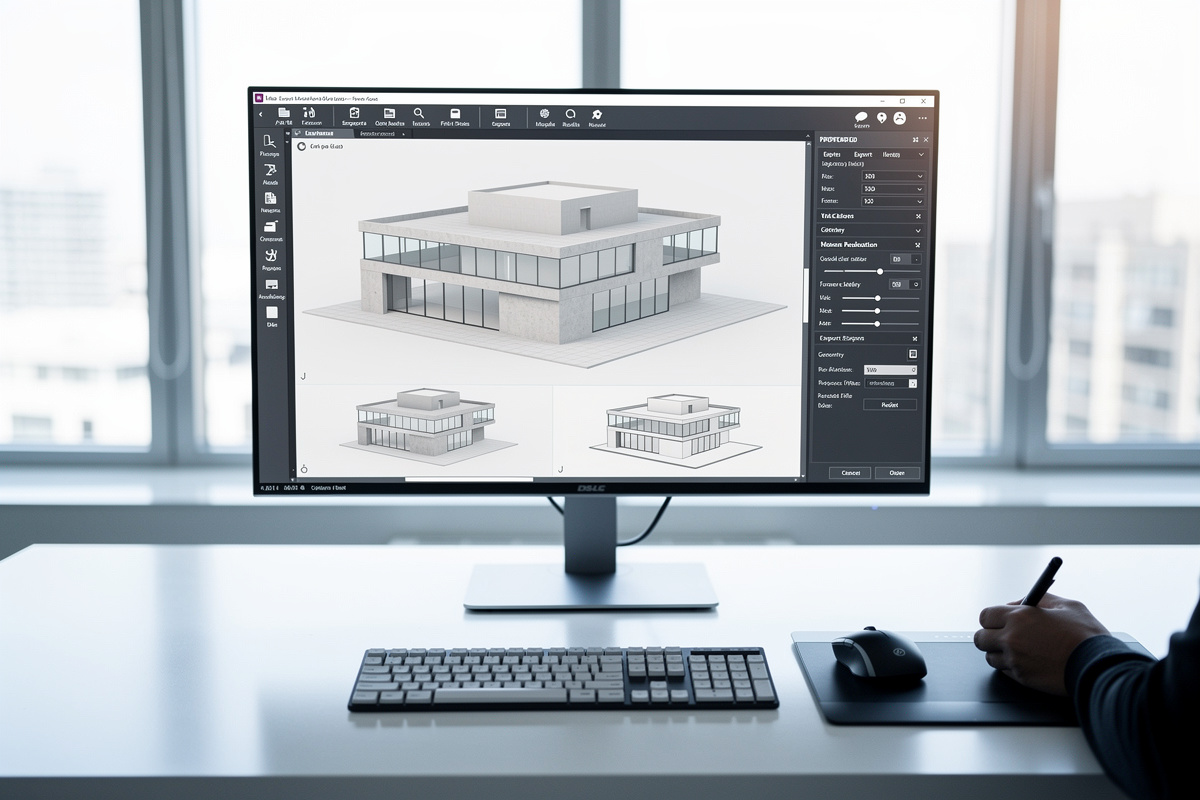
Export Revit vers un moteur de rendu : préparer une maquette numérique exploitable
Le piège avec Revit, c’est simple : tu crois exporter “le projet”, alors que tu devrais exporter une vue pensée pour le rendu.
Pour un bon transfert, commence par créer une vue 3D dédiée. Pas une vue de travail bricolée entre deux coupes. Cette vue sert de sas propre entre la maquette numérique et le moteur de rendu. Choisis un niveau de détail cohérent avec l’objectif : moyen pour une image extérieure rapide, fin pour un plan rapproché.
Ensuite, verrouille ton affichage avec une logique de production :
- applique un gabarit de vue pour figer visibilité et styles ;
- utilise des filtres pour isoler ce qui doit rester lisible ;
- harmonise les matériaux Revit pour améliorer la qualité des matériaux après transfert.
Le point clé, c’est la cohérence. Si trois bétons portent quatre noms différents, ton export risque de produire un puzzle de shaders.
Pense aussi à alléger avant de sortir le fichier. Mobilier détaillé, végétation ultra-géométrique, profils complexes, objets importés depuis d’autres logiciels : simplifie ce qui ne sera ni vu ni utile.
En pratique, fais toujours un test sur une zone limitée avant la sortie finale. Tu verras vite si la compatibilité logiciel tient la route.
Gérer les matériaux et textures avant l’export maquette 3D
C’est souvent ici que le rendu se gagne… ou se fissure.
Avant tout transfert, vérifie un point basique mais vital : où vivent tes textures. Centralise tout dans un dossier unique. L’idée, c’est zéro chemin cassé au moment d’ouvrir le fichier dans un autre logiciel.
Ta mini-checklist de gestion des textures :
- regrouper toutes les ressources dans un seul répertoire de projet
- éviter les noms flous
- relier ou “embed” les bitmaps si le format le permet
- supprimer les images inutilisées ou en doublon
- vérifier la résolution
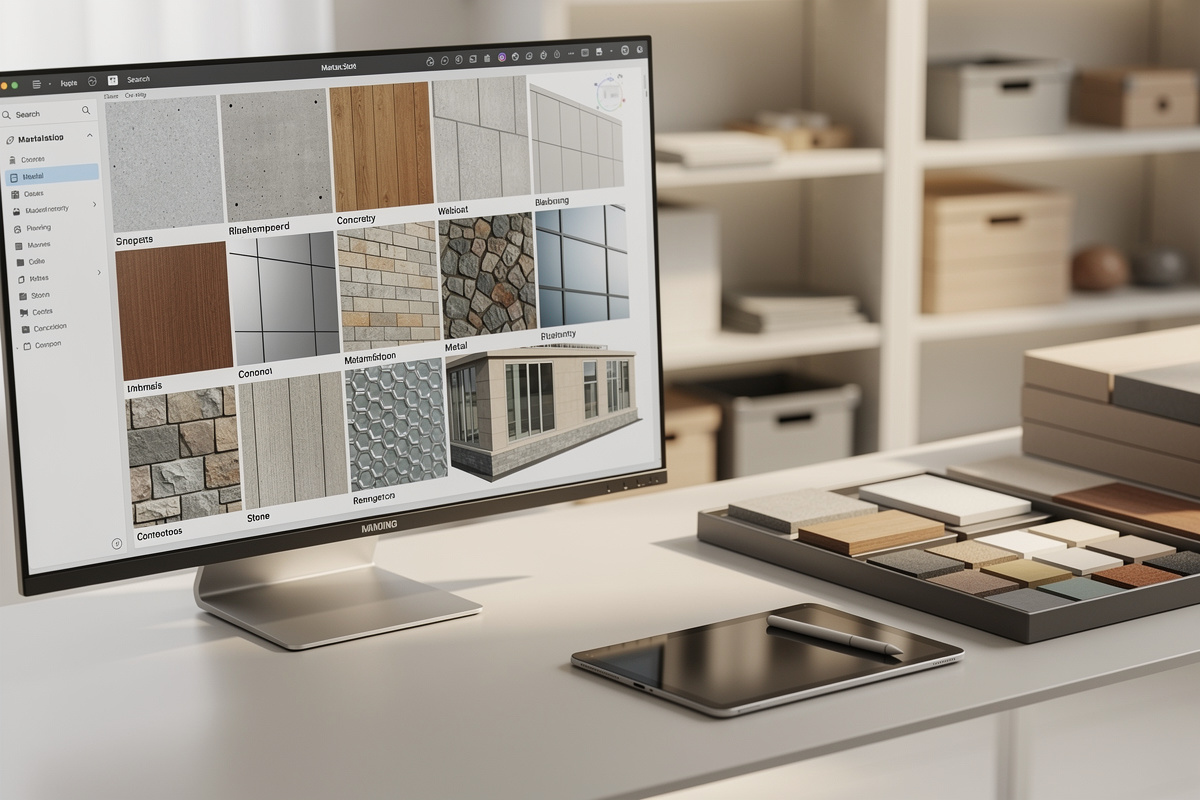
Ensuite, distingue bien matériaux procéduraux et textures bitmap. Pour un export fiable, convertis les shaders complexes en matériaux PBR simples quand le logiciel cible les gère mieux. Base color, roughness, normal, metalness : ce qu’un moteur comprend bien se casse moins la figure.
Ne néglige jamais les UV. Contrôle :
- l’échelle des textures
- la répétition des motifs
- l’orientation du veinage
- les étirements sur angles et objets courbes
Les cas difficiles demandent un vrai test visuel avant export :
- verre : transparence et réfraction
- métal : la rugosité fait tout
- béton : évite les motifs répétitifs trop lisibles
- bois : attention au sens du fil
- végétation : opacité et normales peuvent mal suivre
Optimiser la scène pour le rendu photoréaliste avant transfert
Tu peux avoir une scène superbe et pourtant envoyer une enclume au moteur de rendu. Juste avant l’export, l’objectif est simple : garder ce qui se voit, alléger ce qui plombe.
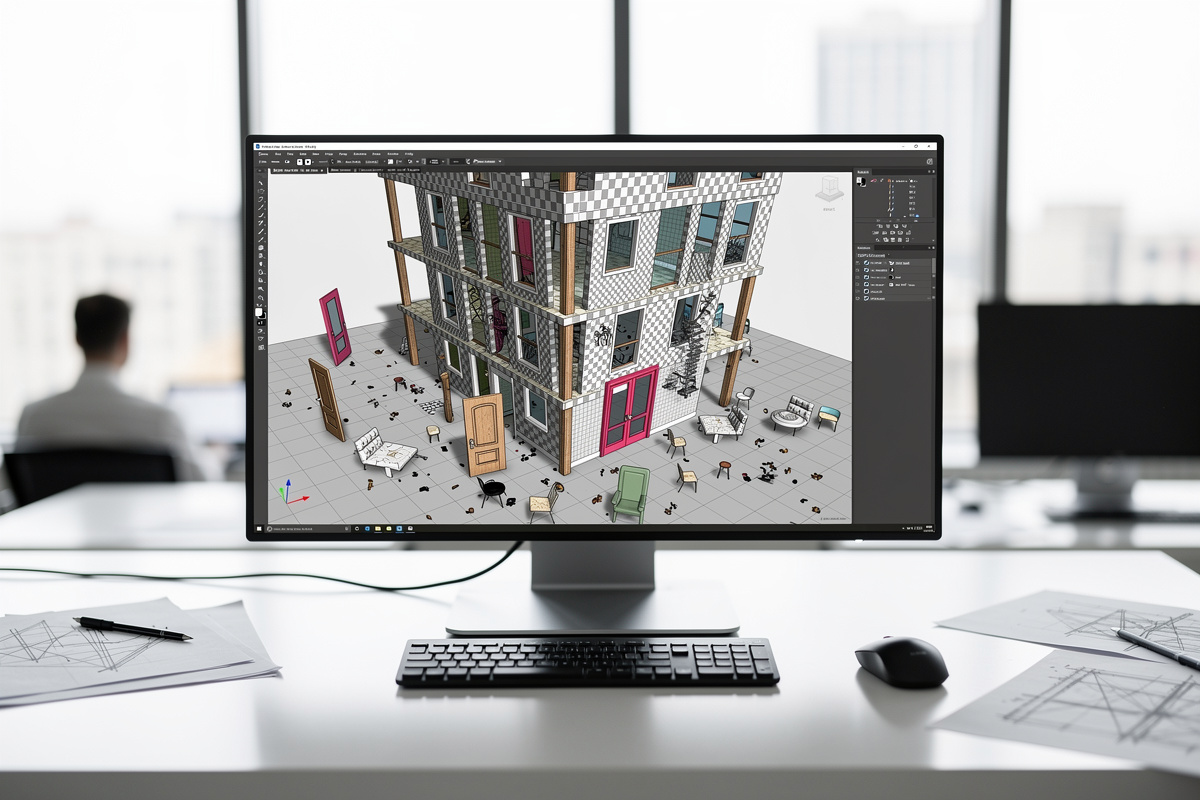
Commence par l’optimisation des polygones. Supprime les détails invisibles, les faces internes, les doublons et les objets hors champ. Sur une façade, un garde-corps détaillé peut rester utile. Sur un bâtiment au fond du plan, beaucoup moins.
Pense ensuite aux éléments répétitifs. Les arbres, chaises, luminaires, voitures ou brise-soleil sont parfaits pour des proxies ou des instances. Tu réduis le poids du fichier et tu accélères l’affichage.
Avant la sortie du fichier, valide aussi ces points :
- garde une hiérarchie claire pour les objets répétés ;
- remplace les géométries lourdes par des proxies quand c’est possible ;
- nettoie les vues de scène inutiles ;
- verrouille la caméra de rendu choisie ;
- masque les objets test et plans temporaires.
Dernier point : anticipe le rendu photoréaliste dès la scène source. Vérifie les directions de lumière, les surfaces réfléchissantes et les vitrages. C’est là que ton export devient vraiment rentable.
Les erreurs d’export maquette 3D qui font perdre du temps
Le temps perdu au rendu ne vient pas toujours du moteur. Très souvent, il naît 5 minutes avant, au moment de l’export.
Les erreurs d’export 3D les plus pénibles sont souvent bêtes… et très coûteuses en aller-retours :
- Unités de mesure incohérentes ;
- Orientation mal gérée ;
- Normals retournées ;
- Hiérarchie cassée.
Ajoute à ça les objets cachés encore exportés, les calques mal triés ou des catégories restées visibles “juste au cas où”, et tu alourdis la scène pour rien.
Autre classique : les matériaux manquants, textures introuvables ou transparence perdue sur les vitrages. Avant validation, fais cette mini-checklist :
- vérifier les unités de mesure
- contrôler l’orientation et les normals
- tester la hiérarchie
- confirmer la présence des textures et transparences
- purger objets cachés et calques inutiles
Un bon export se joue souvent sur 2 minutes de contrôle.
Questions fréquentes sur l’export maquette 3D
Tu bloques sur un export ? Normal. Le plus souvent, le souci vient d’un détail minuscule… avec un ego gigantesque.
- SketchUp : quel format choisir ? Pour un rendu architectural, commence souvent par export FBX. Export OBJ est utile si tu veux une géométrie simple. Export DAE peut dépanner.
- Revit : pourquoi mon fichier est-il lourd ou incomplet ? Exporte une vue 3D dédiée, avec catégories visibles, bon niveau de détail et éléments inutiles masqués.
- Les matériaux disparaissent ? Vérifie les chemins de textures, les noms de matériaux et les UV.
- Unités fausses ou modèle minuscule ? Contrôle mètres, centimètres et orientation avant l’export.
- Quel format pour conserver un maximum d’infos ? En pratique, export FBX reste souvent le plus fiable.
Conclusion : passe du modèle propre au fichier exploitable
La différence entre un fichier “ça passe” et un fichier vraiment exploitable se joue souvent sur quelques minutes de rigueur.
Ton workflow architectural doit rester simple : nettoyer, organiser, vérifier, alléger, puis lancer l’export. Dans cet ordre.
Garde une checklist technique courte et répétable :
- unités, axes, échelle ;
- hiérarchie, noms, calques ;
- matériaux, textures, UV ;
- géométrie utile seulement ;
- format adapté au rendu architectural.
Cette méthode marche sur SketchUp, Revit et à peu près tout le reste. Tu l’adaptes ensuite selon ton moteur, ses limites et ses caprices.