Sommaire
Pourquoi SketchUp est ideal pour l'insertion architecturale
SketchUp est l'un des logiciels de modelisation 3D les plus utilises par les architectes, dessinateurs projeteurs et etudiants. Sa simplicite d'utilisation et sa large communaute en font un outil de reference.
Combine avec Insertion 3D, il devient possible de passer d'un modele SketchUp a une insertion photoréaliste en quelques minutes seulement.
Preparer votre modele pour l'export
Avant d'exporter, quelques reglages optimisent la qualite du resultat final.
- Cadrage : positionnez la camera pour montrer le batiment sous l'angle souhaite, de preference similaire a la photo du site
- Style visuel : desactivez les aretes en mode croquis. Privilegiez un rendu realiste ou un style epure
- Arriere-plan : utilisez un fond neutre (blanc ou gris) pour faciliter le detourage par l'IA
- Resolution : exportez en 1920px minimum de large pour un resultat HD
Exporter depuis SketchUp
Deux methodes principales s'offrent a vous pour obtenir une image exploitable.
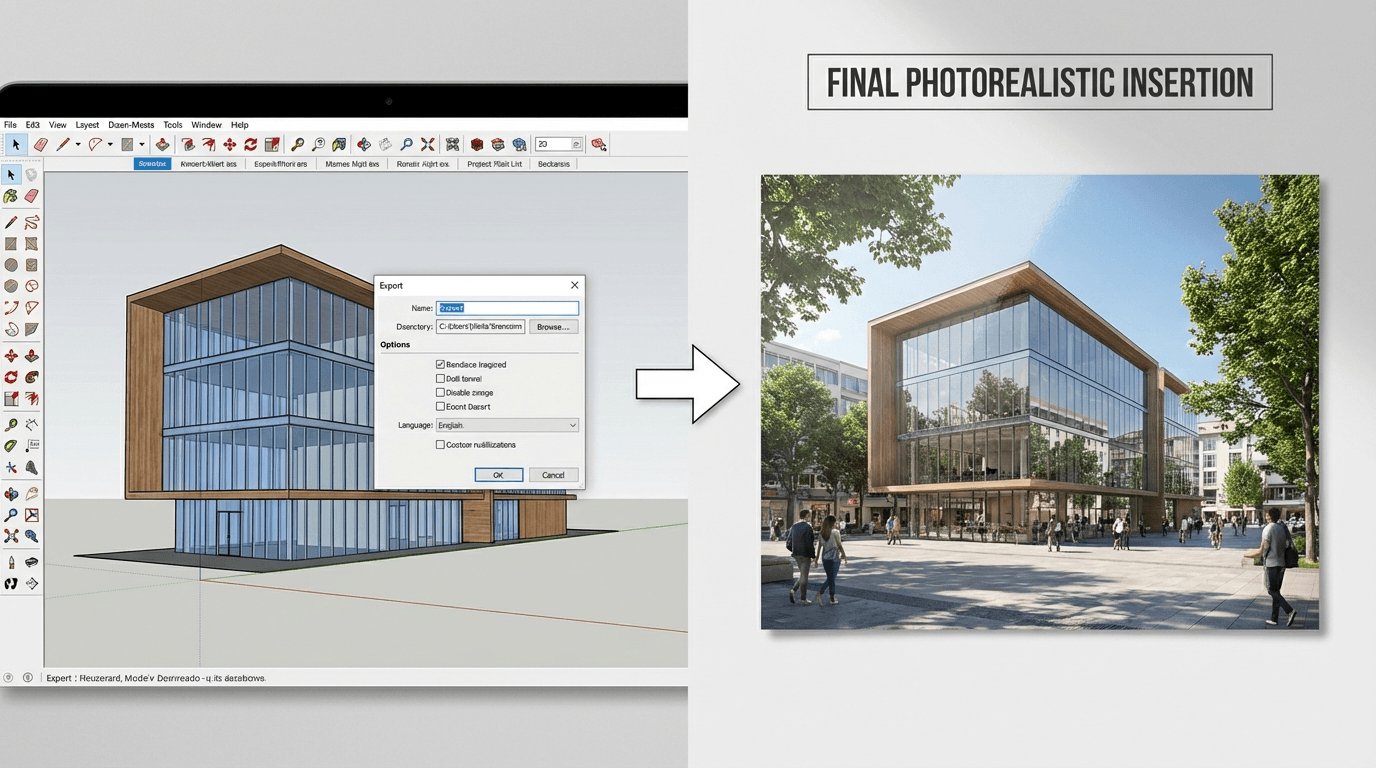
Export direct : Fichier > Exporter > Image 2D. Choisissez PNG pour conserver la transparence ou JPG pour un fichier plus leger.
Avec un moteur de rendu : si vous utilisez V-Ray, Enscape ou Lumion, exportez le rendu final en PNG. La qualite sera superieure mais le processus plus long.
Dans les deux cas, l'IA d'Insertion 3D s'adapte a la qualite de l'image source.
Generer l'insertion avec Insertion 3D
Une fois votre image exportee, le processus est simple et rapide.
- Uploadez votre rendu SketchUp sur la plateforme
- Ajoutez une photo du site ou decrivez le contexte (urbain, rural, bord de mer...)
- Lancez la generation : l'IA analyse la perspective, harmonise la lumiere et integre le batiment dans l'environnement
- Telechargez le resultat en HD pour votre dossier
Astuces pour un resultat optimal
Quelques bonnes pratiques issues de l'experience de nos utilisateurs SketchUp.
- Alignez l'angle de votre modele SketchUp avec celui de la photo du site
- Evitez les ombres trop marquees dans l'export, l'IA gere mieux la lumiere depuis un rendu neutre
- Pour les permis de construire, exportez plusieurs vues (facade principale, vue laterale, vue lointaine)
Gain de temps concret
Un utilisateur SketchUp passe en moyenne 3 a 6 heures sur Photoshop pour une insertion manuelle. Avec Insertion 3D, le meme resultat est obtenu en moins de 2 minutes.
Ce gain de productivite permet de multiplier les variantes et les angles de vue sans impact sur les delais du projet.